

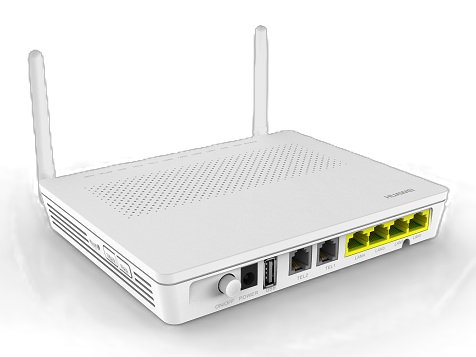
Mengganti password Wi-Fi pada router Huawei HG8245H menggunakan akun dibawah ini agar memiliki akses penuh ke seluruh pengaturan router.
Berikut adalah panduan langkah demi langkah yang praktis dan mudah diikuti:
Langkah 1: Hubungkan Perangkat ke Router
Pastikan HP, laptop, atau komputer Anda sudah terhubung ke jaringan Wi-Fi router Huawei tersebut. Jika tidak bisa tersambung ke Wi-Fi, Anda bisa menggunakan kabel LAN yang dicolokkan dari router ke laptop/PC.
Langkah 2: Masuk ke Halaman Pengaturan (Web UI)
-
Buka aplikasi browser (seperti Google Chrome, Mozilla Firefox, atau Safari).
-
Ketik IP address default Huawei HG8245H pada kolom pencarian di bagian atas:
192.168.100.1lalu tekan Enter. -
Halaman login Huawei akan muncul. Masukkan username dan password berikut:
-
Username:
Admin -
Password:
admin
-
-
Klik tombol Login.
Langkah 3: Mengganti Password Wi-Fi
Setelah berhasil masuk ke halaman utama router, ikuti langkah-langkah ini:
-
Pilih dan klik menu WLAN yang berada di barisan menu bagian atas.
-
Di menu sebelah kiri, pilih WLAN Basic Configuration.
-
Di halaman utama, cari kolom bernama WPA PreSharedKey. Kolom inilah yang berisi password Wi-Fi Anda saat ini.
-
Hapus password lama, lalu ketik password** baru** yang Anda inginkan (minimal 8 karakter, kombinasi huruf dan angka sangat disarankan agar lebih aman).
-
(Opsional) Jika ingin mengganti nama Wi-Fi Anda, Anda bisa mengubahnya di kolom SSID Name.
-
Klik tombol Apply di bagian bawah untuk menyimpan perubahan.
⚠️ Penting Setelah Mengganti Password:
Begitu Anda klik Apply, koneksi Wi-Fi pada HP atau laptop Anda akan otomatis terputus. Anda hanya perlu membuka pengaturan Wi-Fi di perangkat Anda, pilih nama Wi-Fi Anda, lalu masukkan password baru yang telah dibuat untuk kembali terhubung.